SOLIDWORKS 外観や色で見た目を変更
 bando
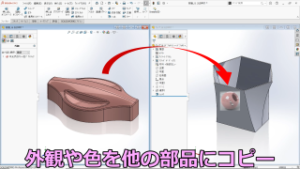
bandoSOLIDWORKSの中で、部品の見た目を変更したいという場合がありますが、この外観はいくつかの方法で変更することが出来ます。
部品をクリック>外観とすると、色を設定することが出来ます。
色は部品全体に設定することも出来ますし、ボディという立体単位、フィーチャー単位、選んだ面だけに設定することも出来ます。
また、タスクパネルの外観を使用すると、色だけでなく柄や反射、影のセットを一緒に定義できるので、より簡単にそれらしい見た目にすることが出来ます。
もう一つは材料を設定する方法です。材料を定義することで、材料で指定している外観を一緒に定義することが出来ます。
どの方法で見た目を変更しても、この外観の管理はDisplayManagerの外観表示でされるので、変更や削除はここから行うことが出来ます。
年度末セール開催中!(~3月30日まで)
日頃の感謝を込めまして、セールを開催しています。
SOLIDWORKSのEラーニングが 最大87%OFF!
1,600円~!!
購入は期間内ですが、受講はいつでも可能です。
是非この機会をお見逃しなく
詳しくはEラーニングのページをご覧ください。

手順を追ってSOLIDWORKSの操作を習得したい方は、こちらをご覧ください!
弊社ではSOLIDWORKSを効率的に習得いただけるEラーニングをご用意しております。
好きな時間に自分のペースで学習でき、手軽に受講いただけます。
Eラーニングでは、コマンドの使い方だけでなく、考え方などの概念もお伝えしています。
詳しくはEラーニングのページをご覧ください。