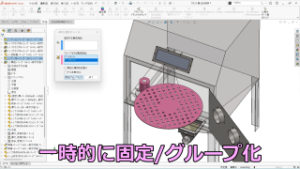
SOLIDWORKS 一時的に参照平面を表示
 bando
bandoSOLIDWORKSで複雑な形のモデルを作成していると、参照平面を作ることが良くありますが、その際に平面の表示/非表示の切り替えが面倒な場合があります。
通常、参照平面の表示/非表示を切り替えるには、3つの方法で行うことが出来ました。
個別に平面の表示/非表示を切り替えたい場合は、FeatureManagerデザインツリーで平面を選択して「表示もしくは非表示」とします。
個別に表示になっている平面を一括で非表示にしたい場合は、ヘッズアップツールバーの「アノテートアイテムを表示/非表示」横の▼を展開し「平面表示」とします。
個別に表示になっている平面やそのほかのタイプをまとめて非表示にしたい場合は、ヘッズアップツールバーの「アノテートアイテムを表示/非表示」とします。
ただ、これらの方法は個別に表示になっている平面を一括で非表示にする方法です。
もし反対に、個別に非表示になっている平面を一括で一時的に表示させたい という場合は、ショートカットを使用すると表示させることが出来ます。
年度末セール開催中!(~3月29日まで)
日頃の感謝を込めまして、セールを開催しています。
SOLIDWORKSのEラーニングが 最大87%OFF!
1,600円~!!
購入は期間内ですが、受講はいつでも可能です。
是非この機会をお見逃しなく
詳しくはEラーニングのページをご覧ください。

手順を追ってSOLIDWORKSの操作を習得したい方は、こちらをご覧ください!
弊社ではSOLIDWORKSを効率的に習得いただけるEラーニングをご用意しております。
好きな時間に自分のペースで学習でき、手軽に受講いただけます。
Eラーニングでは、コマンドの使い方だけでなく、考え方などの概念もお伝えしています。
詳しくはEラーニングのページをご覧ください。